매장에서 유심을 새로 받았거나 택배로 받은 유심을 직접 끼웠는데, 휴대폰에 “SIM 없음”이나 “서비스 없음”이 떠서 전화도 데이터도 안 되는 경우가 있습니다. 유심을 바꾼 직후에는 통신사 전산에 새 유심 정보가 반영되는 과정이 있어서, 휴대폰 고장이 아니라 순서 문제로 잠깐 안 되는 경우가 많습니다. 이 글은 SK텔레콤 유심으로 바꾼 직후를 기준으로, 집에서 바로 할 수 있는 확인부터 고객센터에 요청할 일까지 순서대로 정리했습니다. 이미 쓰던 유심을 새 휴대폰으로 옮긴 경우라면 함께 연결한 “유심 인식 안 될 때” 글이 더 맞습니다.
핵심 요약
유심 교체 직후에는 전원을 끄고 유심을 다시 끼운 뒤 켜고, 비행기 모드를 15초 이상 켰다 끄는 것부터 합니다.
아이폰은 Wi‑Fi에 연결한 상태에서 설정 > 일반 > 정보에 통신사 설정 업데이트가 뜨는지 확인합니다.
유심보호서비스에 가입돼 있으면 다른 기기에서 유심을 쓸 수 없으니 가입 여부를 확인합니다.
T world 앱(Wi‑Fi 접속)에서 회선이 정상인지 보고, 안 되면 휴대폰 114(무료)나 매장에 “새 유심 인식 불가”로 문의합니다.
인터넷에 도는 SKT 숫자 코드는 공식 안내로 확인되지 않아 이 글에서는 권하지 않습니다.
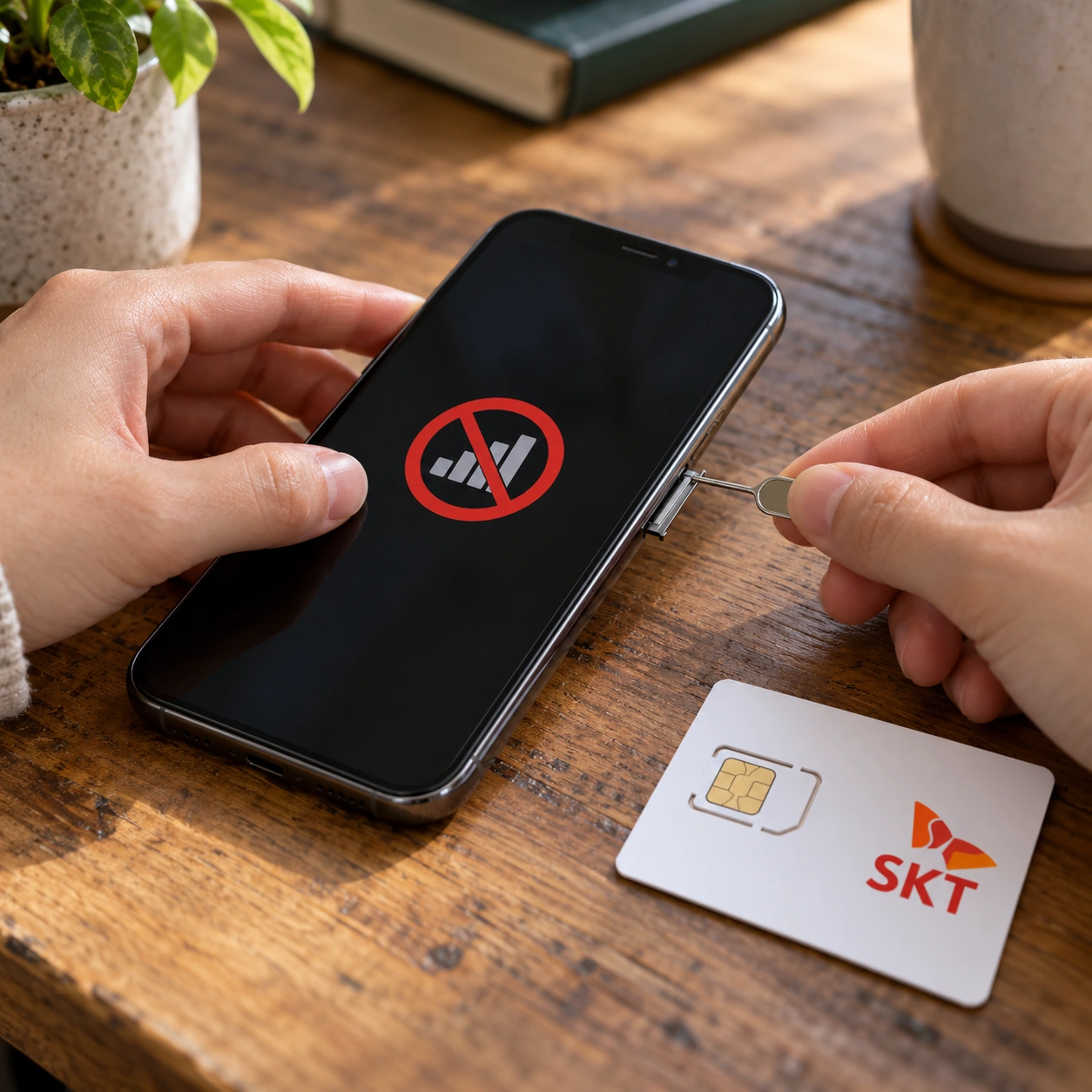
참고2026년 10월 21일, Apple 지원과 SK텔레콤(T world)의 공식 안내를 확인해 작성했습니다. 다른 통신사와 알뜰폰은 메뉴 이름과 처리 방법이 다를 수 있습니다. 메뉴 이름과 요금·조건은 바뀔 수 있으니 신청·결제 전에 공식 안내를 다시 확인하세요.
1. 유심을 바꾸면 무엇이 달라지나
휴대폰 번호와 요금제는 그대로지만, 통신사 전산에는 “이 번호는 이제 새 유심으로 접속한다”는 정보가 새로 등록됩니다. 매장에서 교체했다면 직원이 바로 처리하고, 온라인으로 받은 유심은 셀프 개통이나 교체 신청을 마쳐야 새 유심이 회선과 연결됩니다. 이 처리가 끝나기 전이나 처리 정보가 휴대폰에 아직 반영되지 않았을 때 “서비스 없음”이 뜰 수 있습니다.
| 화면 문구 | 가능성이 큰 원인 | 먼저 할 일 |
|---|---|---|
| SIM 없음 | 유심 장착 불량, 유심·트레이 손상 | 전원 끄고 다시 끼우기 |
| 서비스 없음 / 검색 중 | 새 유심 정보가 아직 반영 안 됨, 보안 서비스 차단 | 재시동, 통신사 설정 업데이트, 회선 상태 확인 |
| SOS / 긴급통화만 | 회선 인증이 안 된 상태 | 교체·개통 처리 완료 여부 확인 |
2. 다시 끼우고 다시 켜기
휴대폰 전원을 완전히 끈 뒤 유심 핀으로 트레이를 꺼냅니다.
유심의 잘린 모서리를 트레이 모양에 맞추고, 들뜨지 않게 평평하게 놓습니다.
트레이를 끝까지 밀어 넣고 전원을 켠 뒤 1~2분 기다립니다.
그래도 안 되면 Apple 안내처럼 비행기 모드를 15초 이상 켰다가 끄고, 한 번 더 재시동합니다.
유심의 금색 접촉면은 손으로 만지거나 긁지 않습니다. 먼지가 보이면 마른 천으로 가볍게 닦는 정도면 충분합니다. 예전 유심을 잘라 쓰거나 크기가 맞지 않는 어댑터를 끼운 경우에는 트레이에 걸려 인식이 안 될 수 있습니다.
3. 아이폰: 통신사 설정 업데이트와 셀룰러 회선 확인
Apple은 서비스 없음이나 검색 중이 계속될 때 Wi‑Fi에 연결한 상태에서 설정 > 일반 > 정보로 들어가 이동통신사 설정 업데이트가 나타나는지 확인하라고 안내합니다. 업데이트가 뜨면 설치하고 다시 확인합니다.
설정 > 셀룰러에서 해당 회선이 켜져 있는지 봅니다. 듀얼 SIM을 쓰면 새 유심 회선이 꺼져 있을 수 있습니다.
iOS가 오래됐다면 최신 버전으로 업데이트합니다.
유심이 손상됐거나 트레이에 맞지 않으면 새 유심을 다시 요청하라고 Apple은 안내합니다.
4. 갤럭시: 유심 상태와 모바일 네트워크 확인
갤럭시도 먼저 전원을 끄고 다시 끼우는 것이 기본입니다. 그다음 설정 > 연결 > SIM 관리자(기기에 따라 SIM 카드 관리자)에서 새 유심이 보이는지, 해당 유심이 켜져 있는지 확인합니다. 듀얼 SIM 기기라면 통화와 모바일 데이터가 새 유심으로 지정돼 있는지도 봅니다.
유심이 목록에 아예 보이지 않으면 장착이나 유심 자체 문제일 가능성이 크고, 보이는데 “서비스 없음”이면 회선 처리나 보안 서비스 쪽을 확인할 차례입니다.
5. 유심보호서비스 확인하기
SK텔레콤은 유심보호서비스를 이용하는 동안 다른 기기에서 유심을 쓸 수 없다고 안내합니다. 유심을 바꾸면서 휴대폰도 함께 바꿨다면 이 서비스 때문에 새 기기에서 막힐 수 있습니다. T world 앱이나 홈페이지의 부가서비스 메뉴에서 가입 여부를 확인하고, 기기를 옮긴 경우에는 해지 후 새 기기에서 다시 가입하는 순서를 따르세요.
6. T world와 고객센터에 확인하기
전화가 안 되는 상태라면 Wi‑Fi에 연결해 T world 앱으로 회선이 정상인지, 유심 교체·기기변경 처리가 끝났는지 확인할 수 있습니다. 앱으로 확인이 어렵다면 고객센터에 연락합니다.
| 연락 방법 | 번호(T world 안내) | 참고 |
|---|---|---|
| SKT 휴대폰에서 | 114 | 무료 |
| 다른 전화에서 | 1599-0011 | 유료 |
| 매장 방문 | T world 매장 찾기 | 신분증 지참, 유심 불량 확인 가능 |
상담할 때는 “유심 교체 후 서비스 없음”처럼 화면 문구와 교체한 날짜, 교체 방식(매장·온라인)을 함께 알려 주면 원인을 빨리 찾을 수 있습니다. 유심이 다른 휴대폰에서도 인식되지 않으면 유심 불량이므로 매장에서 다시 발급받아야 합니다.
7. 인터넷에 도는 숫자 코드는 왜 뺐나
원본 글에는 키패드에 숫자 코드를 입력해 유심 정보를 다시 받는 방법이 있었습니다. 하지만 이 코드는 SK텔레콤 공식 안내에서 확인되지 않았고, 커뮤니티에서는 기기 보안 설정에 따라 반응하지 않는다는 사례도 있습니다. 공식으로 확인되지 않은 방법보다 재시동, 통신사 설정 업데이트, 고객센터 처리 요청이 안전합니다.
확인 체크리스트
화면 문구(SIM 없음/서비스 없음/SOS)를 메모했다
전원을 끄고 새 유심을 바르게 다시 끼웠다
비행기 모드를 15초 이상 켰다 끄고 재시동했다
아이폰은 통신사 설정 업데이트, 갤럭시는 SIM 관리자를 확인했다
유심보호서비스 가입 여부를 확인했다
T world 앱이나 114로 교체 처리 완료 여부를 물었다
자주 묻는 질문
Q. 유심을 바꾸고 얼마나 기다려야 하나요?
처리 시간은 교체 방식과 통신사 전산 상황에 따라 다릅니다. 재시동 후에도 안 되면 무작정 기다리기보다 T world 앱이나 114로 처리 상태를 확인하세요.
Q. 예전 유심은 버려도 되나요?
새 유심으로 정상 통화와 데이터가 되는 것을 확인한 뒤 정리하세요. 예전 유심은 교체 처리 후에는 다시 쓸 수 없습니다.
Q. 알뜰폰 SKT망 유심도 같은 방법인가요?
재장착·재시동·통신사 설정 확인은 같습니다. 회선 처리는 SK텔레콤이 아니라 가입한 알뜰폰 사업자 고객센터에 문의해야 합니다.
Q. 유심을 다른 휴대폰에 넣어도 안 돼요.
유심 자체 불량일 가능성이 큽니다. 매장에서 불량 여부를 확인하고 다시 발급받으세요.
마지막으로 확인할 것
유심 교체 직후의 인식 문제는 “다시 끼우기 → 재시동·비행기 모드 → 통신사 설정·SIM 관리자 → 유심보호서비스 → T world·114” 순서로 보면 대부분 원인이 나옵니다. 확인되지 않은 숫자 코드보다 공식 경로로 처리 상태를 확인하는 것이 빠르고 안전합니다.
출처 및 공식 자료
 유심 인식 안 될 때새 휴대폰에 유심을 옮겼는데 SIM 없음이나 서비스 없음이 뜬다면 재삽입·재시동, 다른 기기 교차 확인, 유심보호서비스 해지, 통신사·알뜰폰 단말기 등록 순서로 확인하면 원인을 빠르게 좁힐 수 있습니다. 통신사 공식 안내 기준으로 정리했습니다.#SIM없음 · 2026. 08. 30.
 아이폰 전화가 안 될 때아이폰으로 전화를 걸면 바로 끊기거나, 상대는 걸었다는데 내 폰은 울리지 않는다면 고장보다 집중 모드, 알 수 없는 발신자 무음, 차단·착신 전환, 비행기 모드, 통신사 설정이나 SIM 문제가 원인인 경우가 많습니다. Apple 안내를 바탕으로 걸 때와 받을 때를 나눠 확인하는 순서를 정리했습니다.#유심 · 2026. 09. 28.
 삼성월렛 교통카드가 인식 안 될 때갤럭시로 지하철·버스를 타려는데 “카드를 다시 대 주세요”만 반복되면 출근길이 막힙니다. 원인은 NFC가 꺼졌거나 기본 모드가 바뀐 경우, 교통카드 앱의 잔액·결제 수단 문제, 절전 설정, 케이스 속 실물 카드와의 충돌이 대부분입니다. 갤럭시 공식 안내를 바탕으로 확인 순서와 휴대폰 대는 위치를 정리했습니다.#유심 · 2026. 09. 25.
 유심·eSIM 개통 방법eSIM은 휴대폰에 내장된 칩에 회선을 내려받는 디지털 SIM입니다. 지원 기기와 EID·IMEI 확인, 갤럭시·아이폰 설치 경로, 개통 전 주의할 점을 KT 공식 안내 기준으로 정리했습니다.#유심 · 2026. 10. 14.