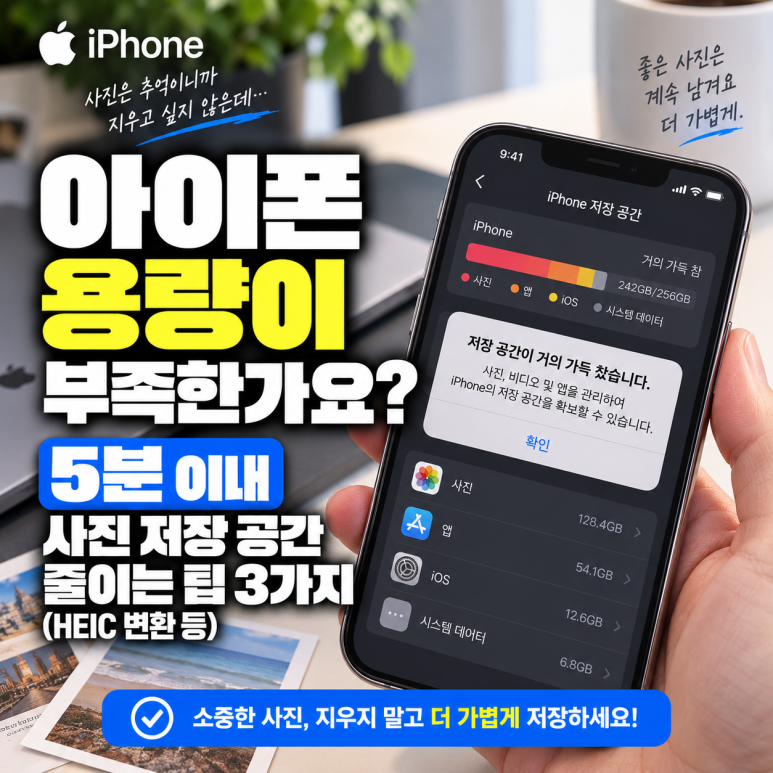
아이폰 사진이나 4K 동영상을 자주 찍다 보면 어느 순간 "iPhone 저장 공간이 가득 찼습니다"라는 알림창이 뜨게 됩니다.
매달 들어가는 iCloud 유료 요금제를 결제하지 않고도, 아이폰 자체 설정 3가지만 변경하면 몇 십 GB 이상의 저장 공간을 즉시 확보할 수 있습니다.
오늘 알려드리는 아이폰 사진 저장 공간 절약 팁(HEIC 포맷 변경, iCloud 공유 앨범 꼼수 백업, 저장 공간 최적화)을 순서대로 적용해 보세요!
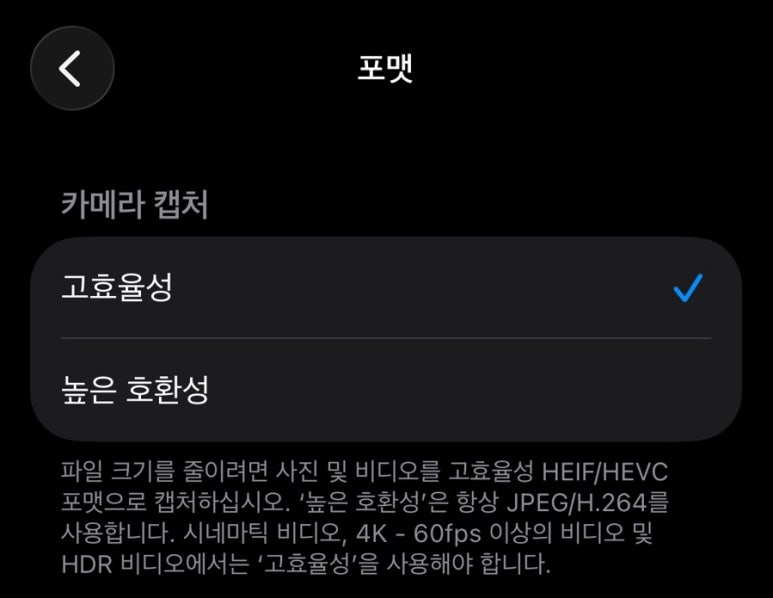
1. 카메라 촬영 포맷 변경 (HEIC 설정으로 용량 50% 절감)
아이폰은 고효율 사진 압축 포맷인 HEIC(High Efficiency Image Coding)를 기본 지원합니다.
기존 JPG 사진 대비 화질 손실 없이 용량을 약 30%~50% 절약해 줍니다.
[설정 순서]
[설정] 앱 ➔ [카메라] 선택
[포맷] 메뉴 터치
[고효율성]에 체크
💡 PC 전송 시 호환성 팁:
HEIC 사진을 윈도우 PC로 옮길 때 호환성이 걱정되신다면 [설정] ➔ [사진] ➔ 맨 아래 [MAC 또는 PC로 전송]을 '자동'으로 켜두세요. 컴퓨터로 전송 시 알아서 JPG로 자동 변환됩니다.
2. iCloud 공유 앨범 활용하기 (로컬 용량 0B 만들기)
iCloud 기본 용량이 5GB라 부족하셨나요?
'공유 앨범' 기능을 활용하면 나의 아이폰 기기 내부 용량(로컬 저장 공간)과 iCloud 기본 용량을 단 1B도 사용하지 않고 사진을 보관할 수 있습니다.
[공유 앨범 활용 절차]
[설정] ➔ [Apple 계정] ➔ [iCloud] ➔ [사진] 이동 후 [공유 앨범] 활성화
[사진 앱] ➔ [+] 버튼 ➔ [새 공유 앨범] 생성
백업할 사진을 선택해 해당 공유 앨범에 추가
업로드가 완료되면 아이폰 기본 앨범의 원본 사진 삭제 (최근 삭제된 항목에서도 삭제 필수)
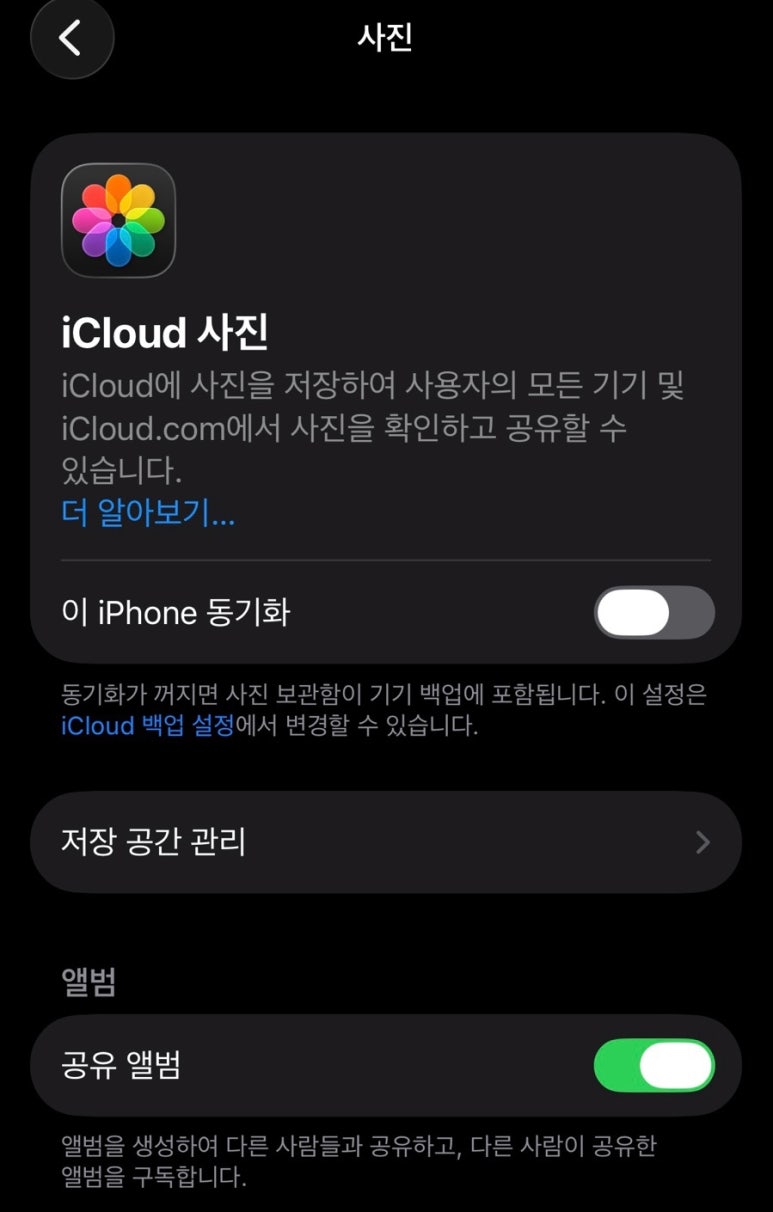
⚠️ 주의사항:
공유 앨범은 긴 변 기준 최대 2,048픽셀로 자동 리사이징됩니다. 일반 일상 기록 및 SNS용 사진 보관에는 전혀 지장이 없지만, 원본 해상도 보존이 중요한 업무용 사진은 별도 외장하드에 보관하시는 것을 추천합니다.
3. 'iPhone 저장 공간 최적화' 옵션 켜기
사진 원본을 iCloud에 보관하면서 기기 내부 용량만 대폭 비우고 싶을 때 사용하는 핵심 기능입니다.
[설정 방법]
[설정] ➔ [사진] ➔ [iPhone 저장 공간 최적화] 선택
이 설정을 적용하면 평소에는 용량이 작은 압축본 축소판만 아이폰에 남겨두고, 사진을 확대하거나 수정할 때만 실시간으로 원본을 가져옵니다.
사진 파일이 차지하던 용량이 대폭 줄어들어 아이폰 용량 부족 문제를 즉시 해결해 줍니다.
📌 아이폰 사진 용량 절약 핵심 요약
설정 메뉴
경로
주요 효과
HEIC 고효율성
설정 > 카메라 > 포맷 > 고효율성
사진 촬영 시 파일 크기 30~50% 감소
iCloud 공유 앨범
사진 앱 > 공유 앨범 생성 후 이동
기기 용량 차감 없이 무료 보관
저장 공간 최적화
설정 > 사진 > iPhone 저장 공간 최적화
기기엔 썸네일, iCloud엔 원본 보관
❓ 자주 묻는 질문 (FAQ)
Q1. HEIC로 촬영한 사진을 카카오톡이나 인스타그램에 올릴 때 문제는 없나요?
A. 전혀 문제없습니다. 아이폰 앱 자체에서 업로드 시 자동으로 JPG 호환 포맷으로 변환해 보내주기 때문에 카카오톡 전송이나 SNS 업로드 시 오류가 발생하지 않습니다.
Q2. 공유 앨범에 사진을 올리고 기기에서 원본을 지웠는데, 공유 앨범 사진도 같이 지워지나요?
A. 지워지지 않습니다! 공유 앨범은 기기 앨범과 별개의 독립된 서버에 저장됩니다. 공유 앨범에 정상적으로 올라간 것을 확인한 후 기기 앨범(및 최근 삭제된 항목)에서 원본을 삭제하셔도 공유 앨범 내 사진은 안전하게 남아있습니다.
Q3. 'iPhone 저장 공간 최적화'를 켰는데도 용량이 바로 늘어나지 않아요.
A. 저장 공간 최적화는 사진을 즉시 압축하는 것이 아니라, 기기 저장 공간이 부족해질 때 시스템이 자동으로 오래된 사진 원본을 cloud로 이동시키고 최적화본만 남겨두는 방식입니다. Wi-Fi 및 충전 상태에서 일정 시간이 지나면 차츰 용량이 확보됩니다.