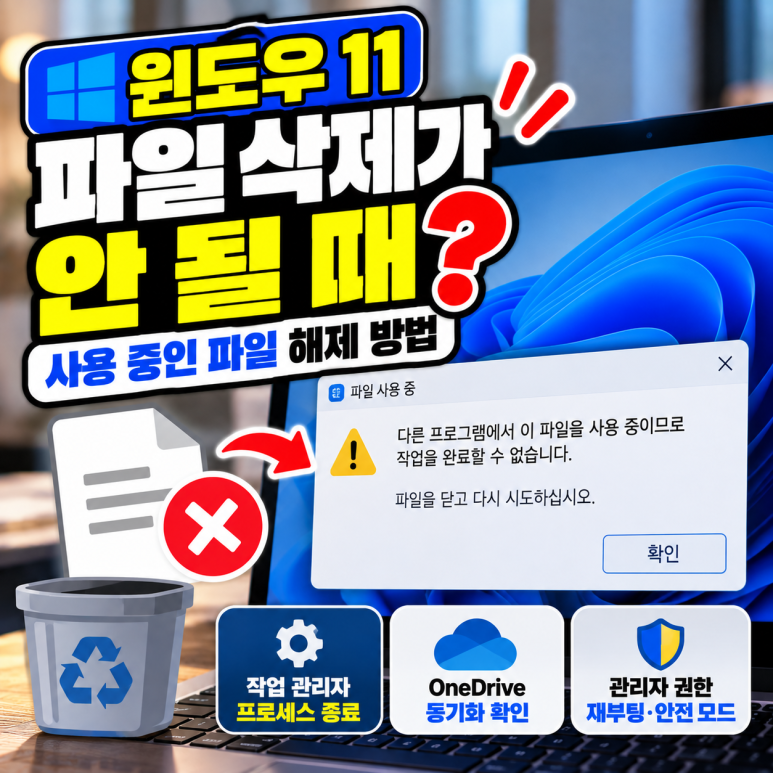
파일을 삭제하려고 했는데 "다른 프로그램에서 사용 중이므로 작업을 완료할 수 없습니다.라는 메시지가 나타난 적이 있으신가요?
특히 동영상, PDF, 엑셀 파일처럼 방금까지 작업했던 문서에서 자주 발생하며, 휴지통으로도 이동되지 않아 답답한 경우가 많습니다.
이럴 때 많은 분들이 파일이 손상됐거나 Windows 오류라고 생각하지만, 실제로는 파일을 사용하는 프로그램이 아직 종료되지 않았거나 백그라운드 프로세스가 파일을 점유하고 있는 경우가 대부분입니다.
오늘은 윈도우11에서 삭제되지 않는 파일을 안전하게 해제하고 삭제하는 순서를 처음부터 차근차근 알아보겠습니다.
📌 핵심요약
삭제되지 않는 파일은 강제로 지우기 전에 사용 중인 프로그램부터 확인하세요.
✅ 파일을 열어둔 프로그램 종료
✅ 파일 탐색기 창 모두 닫기
✅ 작업 관리자에서 관련 프로그램 종료
✅ 미리 보기 창 끄기
✅ OneDrive 등 동기화 완료 확인
✅ 관리자 권한 확인
✅ PC 재부팅 후 다시 삭제
✅ 그래도 안 되면 안전 모드 확인
중요한 것은 파일 자체보다 '어떤 프로그램이 파일을 사용 중인지'를 먼저 찾는 것입니다.
1. 파일을 열어둔 프로그램부터 종료하세요
가장 흔한 원인입니다.
예를 들어
Word
Excel
PowerPoint
한글(HWP)
PDF 프로그램
사진 앱
동영상 플레이어
중 하나가 파일을 사용 중이라면 삭제할 수 없습니다.
창을 닫은 뒤 다시 시도해 보세요.
2. 파일 탐색기도 파일을 점유할 수 있습니다
의외로 Windows 파일 탐색기 자체가 파일을 사용 중인 경우도 있습니다.
특히
미리 보기 창
큰 아이콘 보기
동영상 썸네일 생성
등이 원인이 될 수 있습니다.
탐색기 창을 모두 닫고 다시 시도해 보세요.
3. 작업 관리자에서 프로그램이 남아 있는지 확인하세요
창은 닫았지만
프로그램이 백그라운드에서 계속 실행 중일 수 있습니다.
확인 방법
Ctrl + Shift + Esc
↓
작업 관리자
↓
관련 프로그램 선택
↓
작업 끝내기
이후 다시 삭제를 시도합니다.
4. OneDrive나 클라우드 동기화 중은 아닌가요?
다음과 같은 클라우드 서비스를 사용하는 경우
OneDrive
Google Drive
Dropbox
파일이 아직 동기화 중이라면 삭제가 제한될 수 있습니다.
동기화가 완료된 뒤 다시 시도하세요.
5. 미리 보기 창을 꺼보세요
파일 탐색기의
미리 보기 창(Preview Pane)
기능이 파일을 점유하는 경우도 있습니다.
미리 보기 창을 끄고 다시 삭제해 보세요.
6. 관리자 권한이 필요한 경우도 있습니다
회사 PC나 공용 PC에서는
권한 부족으로 삭제가 제한될 수 있습니다.
파일 속성의 보안 권한도 함께 확인하세요.
7. 바이러스 검사 중일 수도 있습니다
Windows Defender나 백신 프로그램이
파일을 검사하는 동안에는
잠시 삭제가 제한될 수 있습니다.
잠시 기다렸다가 다시 시도해 보세요.
8. 재부팅하면 해결되는 경우가 많습니다
파일을 점유하던 프로세스가
재부팅과 함께 종료되면서
정상적으로 삭제되는 사례가 많습니다.
특히 가장 간단하면서 효과적인 방법입니다.
9. 안전 모드에서 삭제가 가능한 경우도 있습니다
일반 모드에서 계속 삭제되지 않는다면
Windows 안전 모드에서는
불필요한 프로그램이 실행되지 않아 삭제되는 경우가 있습니다.
10. 휴지통에서도 삭제되지 않는다면
휴지통 자체가 오류가 발생한 경우도 있습니다.
휴지통을 비우거나
다시 시도해 보세요.
11. USB나 외장하드 파일도 확인하세요
USB를 제거하지 않은 상태에서
다른 프로그램이 파일을 사용 중이라면
삭제가 제한될 수 있습니다.
12. 이렇게 확인하면 대부분 해결됩니다
파일 삭제 시도
↓
열려 있는 프로그램 종료
↓
탐색기 종료
↓
작업 관리자 확인
↓
클라우드 동기화 확인
↓
재부팅
↓
안전 모드 확인
🔍 파일 삭제가 안 될 때 확인 순서
파일 사용 프로그램 종료
↓
파일 탐색기 종료
↓
작업 관리자 확인
↓
미리 보기 창 끄기
↓
동기화 완료 확인
↓
관리자 권한 확인
↓
재부팅
↓
안전 모드
자주 하는 질문 FAQ
Q1. "다른 프로그램에서 사용 중"이라고 나옵니다.
파일을 사용하는 프로그램이 종료되지 않았을 가능성이 큽니다.
Q2. 창은 닫았는데 삭제가 안 됩니다.
백그라운드 프로세스가 남아 있을 수 있으므로 작업 관리자를 확인해 보세요.
Q3. OneDrive 폴더에서만 삭제가 안 됩니다.
동기화가 완료될 때까지 기다린 뒤 다시 시도하는 것이 좋습니다.
Q4. 재부팅해도 삭제가 안 됩니다.
권한 문제나 다른 프로그램의 점유 여부를 추가로 확인하세요.
Q5. 강제 삭제 프로그램을 사용해도 되나요?
중요한 시스템 파일이 아닌지 먼저 확인한 뒤 신중하게 사용하는 것이 좋습니다.
Q6. USB 파일도 같은 원인인가요?
네. 외부 저장장치에서도 파일을 사용하는 프로그램이 있으면 삭제가 제한될 수 있습니다.
Q7. 안전 모드는 언제 사용하나요?
일반 모드에서 계속 삭제되지 않을 때 마지막 점검 방법으로 활용할 수 있습니다.
Q8. 가장 먼저 해야 할 것은 무엇인가요?
파일을 사용 중인 프로그램을 종료하는 것입니다.
오늘의 한 줄 결론
윈도우11에서 파일이 삭제되지 않는다면 강제 삭제를 시도하기보다 파일 사용 프로그램 종료 → 작업 관리자 확인 → 클라우드 동기화 → 재부팅 순서대로 점검하는 것이 가장 안전하고 빠른 해결 방법입니다.
공식 자료
Microsoft 지원 — Windows 파일 및 폴더 삭제
Microsoft 지원 — 작업 관리자 사용법
Microsoft 지원 — OneDrive 동기화 문제 해결