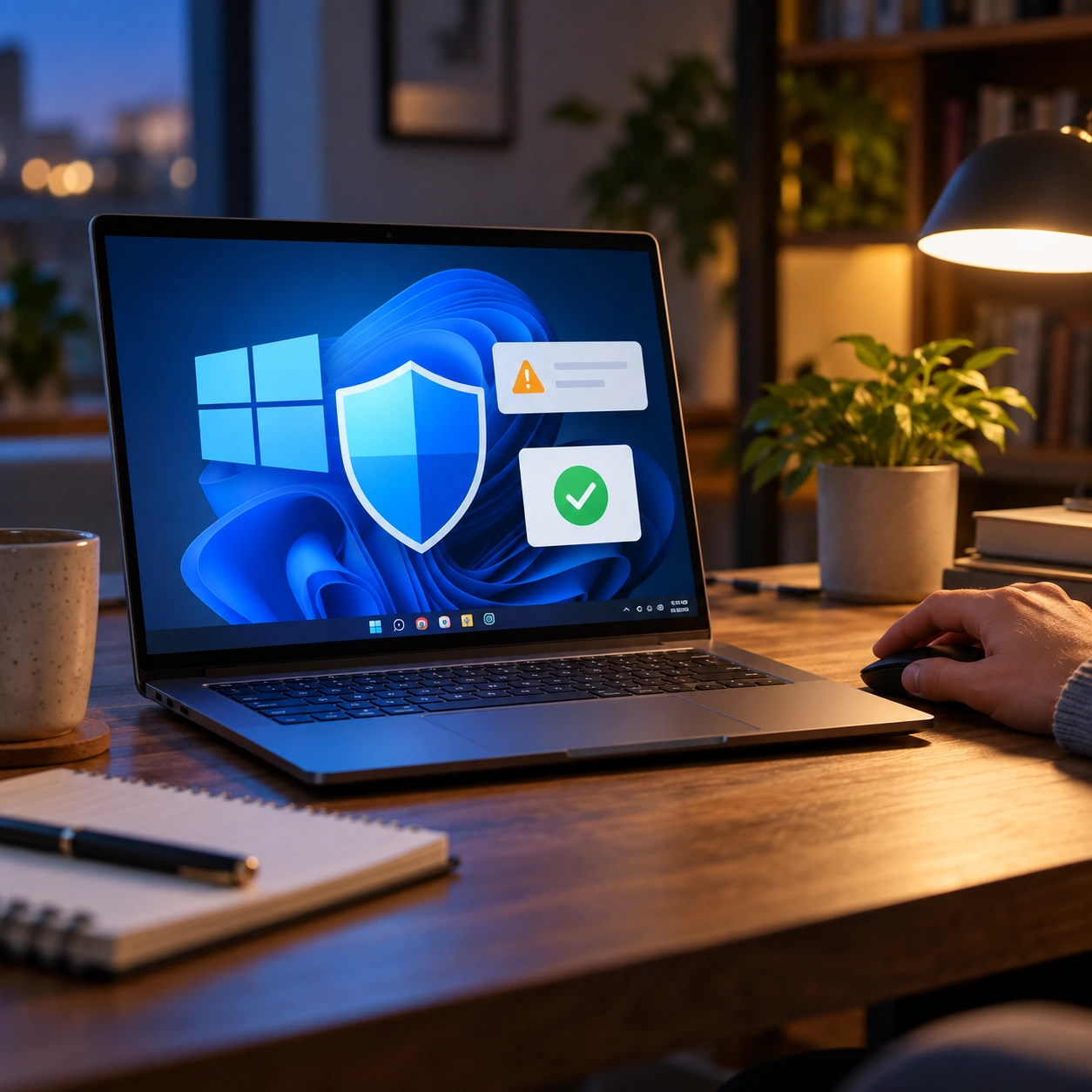
컴퓨터를 켤 때마다, 또는 일하는 중에 갑자기 “Microsoft Defender 바이러스 백신이 꺼져 있습니다” 알림이 뜨면 바이러스에 걸린 건 아닌지 덜컥 걱정됩니다. 그런데 윈도우 보안을 열어 보면 보호가 켜져 있는 경우가 있었습니다. Microsoft는 이 잘못된 알림을 버그로 인정했고, 9월 업데이트로 고쳤습니다. 하지만 알림이 진짜일 수도 있으니, 안심하기 전에 확인할 순서가 있습니다.
핵심 요약
윈도우 보안이 Defender가 켜져 있는데도 “꺼짐”으로 잘못 표시하는 버그가 있었고, Microsoft가 8월 말 인정했습니다.
Defender 플랫폼 업데이트 4.18.26080.4(2026년 9월 17일)로 고쳐졌다고 보도됐습니다.
윈도우 보안 > 설정 > 정보에서 맬웨어 방지 클라이언트 버전이 4.18.26080.4 이상인지 확인하세요.
알림을 무시하기 전에 실시간 보호, 보호 업데이트, 빠른 검사가 정상인지 직접 확인해야 합니다.
알림을 없애려고 보호를 끄거나 레지스트리를 고치는 방법은 쓰지 마세요.
참고2026년 10월 24일, Microsoft 업데이트 관련 보도와 윈도우 보안 안내의 공식 안내를 확인해 작성했습니다. 메뉴 이름은 윈도우 버전에 따라 조금 다를 수 있습니다. 메뉴 이름과 요금·조건은 바뀔 수 있으니 신청·결제 전에 공식 안내를 다시 확인하세요.
잘못된 알림 버그
보도에 따르면 이 버그는 윈도우를 켤 때나 하루 중 아무 때나 윈도우 보안이 Defender를 “꺼짐”으로 표시하게 만들었습니다. 실제 보호는 동작하고 있는데 화면만 잘못 보였던 것입니다. Microsoft는 8월 말 이 문제를 인정했고, 2026년 9월 17일 배포된 Defender 바이러스 백신 플랫폼 업데이트 4.18.26080.4로 고쳤다고 전해졌습니다.
1. 내 PC에 해결 업데이트가 들어왔는지
① 시작 메뉴에서 “Windows 보안”을 엽니다.
② 왼쪽 아래 설정(톱니바퀴) > 정보로 들어갑니다.
③ “맬웨어 방지 클라이언트 버전”이 4.18.26080.4 이상인지 봅니다.
④ 낮다면 설정 > Windows 업데이트에서 업데이트를 확인하고 PC를 다시 시작합니다.
2. 진짜 꺼진 건 아닌지 확인
업데이트가 들어왔더라도, 알림이 다시 뜬다면 무시하기 전에 실제 상태를 확인하세요.
| 확인할 곳 | 정상 상태 |
|---|---|
| 바이러스 및 위협 방지 > 설정 관리 | 실시간 보호 “켬” |
| 바이러스 및 위협 방지 > 보호 업데이트 | 최근 날짜로 업데이트됨, “업데이트 확인” 성공 |
| 빠른 검사 | 시작되고 끝까지 진행됨 |
| 다른 백신 프로그램 | 설치돼 있다면 그 백신이 대신 보호 중 |
하나라도 이상하면 알림이 진짜일 수 있습니다. 실시간 보호가 꺼져 있고 다시 켜지지 않거나, 보호 업데이트가 계속 실패하거나, 빠른 검사가 시작되지 않는다면 악성 프로그램이 보안 기능을 방해하고 있을 가능성도 생각해야 합니다.
3. 다른 백신을 쓰고 있다면
V3·알약 같은 다른 백신을 설치하면 윈도우가 Defender 실시간 보호를 자동으로 끄고 그 백신에 보호를 맡깁니다. 이 경우 “Defender 꺼짐”은 정상입니다. 윈도우 보안의 바이러스 및 위협 방지 화면에 설치한 백신 이름이 표시되는지 확인하세요. 백신을 두 개 동시에 켜 두면 오히려 충돌로 PC가 느려질 수 있습니다.
진짜로 꺼졌다면
인터넷을 잠시 끊고 중요한 파일은 외장 저장 장치에 백업합니다.
윈도우 보안에서 “Microsoft Defender 오프라인 검사”를 실행합니다(PC가 다시 시작되며 검사).
최근 설치한 출처 불명 프로그램과 수상한 브라우저 확장 프로그램을 지웁니다.
그래도 해결되지 않으면 PC 제조사 서비스센터나 전문 업체에 점검을 맡깁니다.
오프라인 검사는 윈도우가 완전히 켜지기 전에 검사해, 실행 중에는 숨어 있는 악성 프로그램을 찾는 데 도움이 됩니다. 검사 중에는 PC를 끄지 말고, 노트북은 전원을 연결해 두세요.
하지 말아야 할 것
알림이 귀찮다고 보호 기능을 끄거나, 인터넷에 도는 레지스트리 수정·보안 업데이트 제거 방법을 따라 하지 마세요. 알림만 사라지고 실제 보호까지 꺼질 수 있습니다. 회사 PC라면 보안 설정을 회사가 관리하는 경우가 많으니 IT 담당자에게 알리세요.
평소 점검 습관
한 달에 한 번 정도 윈도우 보안을 열어 “조치가 필요 없음” 표시인지 확인하고, Windows 업데이트를 미루지 않으면 이런 오류도 대부분 자동으로 고쳐집니다. 알림이 반복될 때마다 위 순서로 실제 상태부터 확인하는 습관을 들이면, 잘못된 알림과 진짜 위험을 침착하게 구분할 수 있습니다.
확인 체크리스트
맬웨어 방지 클라이언트 버전이 4.18.26080.4 이상인지 확인했다
실시간 보호가 켜져 있는지 확인했다
보호 업데이트와 빠른 검사가 정상인지 확인했다
다른 백신이 보호 중인지 확인했다
보호를 끄거나 레지스트리를 고치지 않았다
자주 묻는 질문
Q. Defender가 꺼졌다는데 실제론 켜져 있어요.
Microsoft가 인정한 잘못된 알림 버그일 수 있습니다. 9월 17일 업데이트(4.18.26080.4)로 고쳐졌습니다.
Q. 버전은 어디서 확인하나요?
윈도우 보안 > 설정 > 정보의 맬웨어 방지 클라이언트 버전입니다.
Q. 알림을 무시해도 되나요?
실시간 보호·보호 업데이트·빠른 검사가 정상인지 확인한 뒤에 판단하세요.
Q. 다른 백신을 쓰면 Defender가 꺼지나요?
네, 정상입니다. 설치한 백신이 대신 보호합니다.
Q. 진짜 꺼졌으면 어떻게 하나요?
백업 후 Defender 오프라인 검사를 실행하고, 해결되지 않으면 점검을 맡기세요.
마지막으로 확인할 것
Defender가 꺼졌다는 알림은 9월 업데이트로 고쳐진 잘못된 알림일 수도, 진짜 경고일 수도 있습니다. 버전부터 확인하고, 실시간 보호·업데이트·검사가 정상인지 직접 본 뒤 판단하세요.
🔗 윈도우 PC 상태 점검
출처 및 공식 자료
 윈도우11 업데이트 알림 떴다면윈도우11은 매달 둘째 주 화요일(미국 기준) 보안 업데이트가 나옵니다. 2026년 9월 KB5124008, 10월 KB5127648에서 무엇이 고쳐졌고 어떤 문제가 알려졌는지, 24H2 Home·Pro가 10월 업데이트로 서비스가 끝난 점, 설치 전 확인할 5가지를 Microsoft 공식 문서 기준으로 정리했습니다.#업데이트 · 2026. 09. 13.
 크롬 지금 업데이트하세요구글이 2026년 9월 크롬 안정 채널 업데이트로 보안 문제 26건을 고쳤고, 그중 2건은 “치명적” 등급이었습니다. 크롬은 보통 자동으로 업데이트되지만, 브라우저를 다시 시작하기 전까지는 새 버전이 적용되지 않습니다. 내 크롬 버전 확인법, 업데이트하는 법, 휴대폰·회사 PC에서 확인할 것을 정리했습니다.#PC보안 · 2026. 09. 20.
 윈도우10 계속 써도 될까?윈도우10 지원은 2025년 10월 14일 끝났지만, Microsoft는 개인용 확장 보안 업데이트(ESU)를 2027년 10월 12일까지 연장했습니다. 무료 가입 방법과 대상 조건, 윈도우11 무료 업그레이드 가능 여부 확인, PC를 바꿔야 할 신호를 Microsoft 공식 안내 기준으로 정리했습니다.#윈도우보안 · 2026. 09. 12.
 엑셀 복사 붙여넣기 안 될 때2026년 9월 Excel 보안 업데이트(KB5002914) 뒤 Excel 2016·2019·2021·2024에서 붙여넣기가 오류 메시지도 없이 안 되는 문제가 생겼습니다. Microsoft는 버전별 해결 업데이트를 냈지만 자동으로 깔리지 않는 경우가 있어 직접 설치해야 합니다. 내 엑셀 버전 확인법, 버전별 해결 업데이트, 당장 쓸 수 있는 “선택하여 붙여넣기” 방법을 정리했습니다.#업데이트 · 2026. 09. 20.