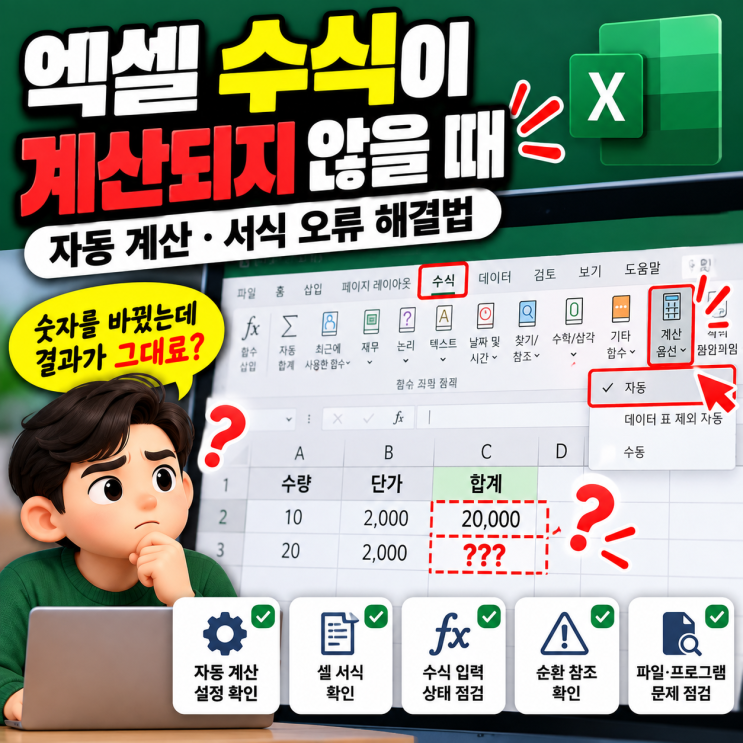
엑셀에서 분명히 셀을 복사했는데
Ctrl+V를 눌러도 아무 일도 일어나지 않나요?
오류 메시지도 없고 경고음도 없는데 붙여넣기만 안 된다면 키보드 고장부터 의심할 필요는 없습니다.
2026년 9월 Microsoft Office 업데이트 이후 실제로 이런 문제가 발생했습니다.
그리고 Microsoft가 공식적으로 문제를 인정했습니다.
특히 Excel 2016뿐 아니라
Excel 2019
Excel 2021
Excel 2024
에서도 발생할 수 있습니다.
9월 18일에는 Microsoft가 별도의 공식 Known Issue 페이지까지 업데이트하면서 버전별 수정·완화 방법을 공개했습니다.
지금 엑셀 복사·붙여넣기가 갑자기 안 된다면 아래 순서대로 확인해보세요.
📌 핵심요약
✔ 9월 Office 업데이트 이후 실제 발생한 오류
✔ Microsoft 공식 확인 완료
✔ Excel 2016·2019·2021·2024 영향
✔ 복사는 되는데 붙여넣기가 아무 오류 없이 실패할 수 있음
✔ Excel LTSC 2024 → 최신 Build 17932.21000에서 수정
✔ Excel LTSC 2021 → Build 14334.20918에서 수정
✔ Excel LTSC 2019 → Build 10417.20208에서 완화
✔ Excel 2016 → KB5002665로 완화
✔ 조건부 서식이 있는 파일에서는 일부 문제가 남을 수 있음
✔ 당장 업데이트가 어렵다면 선택하여 붙여넣기 임시 사용 가능
증상이 이렇다면 이번 오류일 가능성을 확인하세요
Microsoft가 공식적으로 설명한 증상은 꽤 특징적입니다.
셀을 복사합니다.
복사한 셀에는 점선 테두리가 생깁니다.
그다음 다른 셀을 선택하고 붙여넣기를 합니다.
그런데
붙여넣기가 되지 않습니다.
더 이상한 것은 오류 메시지도 뜨지 않는다는 것입니다.
Microsoft 표현대로라면 붙여넣기가 silently fail, 즉 사용자에게 별다른 알림 없이 실패합니다.
따라서
“Ctrl 키가 고장 났나?”
“윈도우 클립보드가 이상한가?”
라고 생각하기 쉽습니다.
하지만 9월 업데이트 직후 갑자기 시작됐다면 이번 Excel Known Issue부터 확인해볼 필요가 있습니다.
원인은 9월 보안 업데이트와 관련 있습니다
Excel 2016에서는 특히 KB5002914가 핵심입니다.
Microsoft는 9월 8일 Excel 2016용 보안 업데이트 KB5002914를 배포했습니다.
이 업데이트는 Excel의 원격 코드 실행 및 정보 공개 취약점을 수정하기 위한 보안 업데이트입니다.
문제는 업데이트 이후 일부 환경에서 붙여넣기 문제가 발생했다는 것입니다.
Microsoft 공식 KB5002914 문서에도 현재 Known Issues 항목으로
Excel 2024·2021·2019·2016에서 붙여넣기가 아무 알림 없이 실패할 수 있다
고 명시돼 있습니다.
실제 사용자 보고도 적지 않습니다
이번 문제는 단순히 몇 명이 경험한 특이한 오류로 보기는 어렵습니다.
Microsoft Q&A에는
“KB5002914를 설치한 뒤 Excel 2016에서 Ctrl+C, Ctrl+V가 작동하지 않는다”
는 질문이 올라왔습니다.
해당 질문에는 Same question 50+가 표시됐고, 한 사용자가 공유한 해결방법에는 50개 이상의 추천 반응도 확인됩니다.
또 다른 Microsoft Q&A에서도 복사·붙여넣기뿐 아니라 AutoFill까지 작동하지 않는다는 사용자 보고가 이어졌습니다.
따라서 비슷한 증상을 겪고 있다면 혼자만의 문제가 아닐 수 있습니다.
해결방법 1. 먼저 Office 업데이트부터 확인하세요
현재는 문제 발생 초기와 상황이 달라졌습니다.
9월 18일 Microsoft가 공식 해결상태를 업데이트했기 때문입니다.
따라서 인터넷에 올라온 오래된 해결법을 보고 보안 업데이트부터 삭제하지 마세요.
먼저 Office 최신 업데이트가 설치됐는지 확인하는 것이 좋습니다.
일반적으로 Office에서
파일 → 계정 → 업데이트 옵션 → 지금 업데이트
순서로 확인할 수 있습니다.
회사 PC라면 업데이트가 관리자가 통제하는 방식일 수도 있으므로 IT 담당자에게 문의하는 것이 안전합니다.
Excel 2024라면
Microsoft 공식 지원문서 기준으로 Office LTSC 2024의 붙여넣기 문제는
Build 17932.21000
에서 수정됐습니다.
따라서 Excel 2024를 사용한다면 먼저 최신 Office 업데이트를 설치한 뒤 Excel을 완전히 종료했다 다시 실행해보세요.
Excel 2021이라면
Office LTSC 2021은
Build 14334.20918
에서 문제가 수정됐습니다.
이 버전 이상인지 확인하고 최신 업데이트가 남아 있다면 먼저 적용하는 것이 좋습니다.
Excel 2019라면
Office LTSC 2019는
Build 10417.20208
에서 문제가 완화됐습니다.
여기서 Microsoft가 Fixed가 아니라 Mitigated라고 구분하고 있다는 점을 알아둘 필요가 있습니다.
특히 조건부 서식이 포함된 통합문서에서는 붙여넣기 문제가 계속 발생할 수 있습니다.
따라서 최신 업데이트 후에도 특정 파일에서만 문제가 생긴다면 조건부 서식 여부도 확인해보세요.
Excel 2016은 KB5002665 확인
Excel 2016 사용자라면 중요한 번호가 하나 있습니다.
KB5002665
입니다.
Microsoft는 9월 18일 공식 문서에서 Excel 2016의 문제를 KB5002665로 완화했다고 안내했습니다.
따라서 기존 KB5002914를 무조건 제거하기 전에 KB5002665가 설치 가능한지부터 확인하는 것이 현재 기준으로는 더 적절합니다.
다만 Excel 2016 역시 조건부 서식이 들어간 통합문서에서는 붙여넣기 문제가 남을 수 있다고 Microsoft가 안내하고 있습니다.
💡 업데이트가 당장 어렵다면 임시 해결방법
Microsoft가 공식적으로 안내한 임시방법도 있습니다.
일반 붙여넣기 대신
홈 → 붙여넣기 ▼ → 선택하여 붙여넣기
로 들어갑니다.
여기서 상황에 따라
수식
수식 및 숫자 서식
값
값 및 숫자 서식
연결하여 붙여넣기
등을 사용할 수 있습니다.
일반 Ctrl+V가 실패하더라도 이 방식으로 작업을 이어갈 수 있는 경우가 있습니다.
보안 업데이트 삭제는 왜 먼저 추천하지 않을까?
이번 문제를 검색하면
KB5002914 삭제
방법도 많이 나옵니다.
실제로 초기에는 Microsoft Q&A에서도 업데이트 제거가 임시 해결책으로 제시됐고, 제거 후 복사·붙여넣기가 다시 작동했다는 사용자 보고가 있습니다.
하지만 현재는 상황이 달라졌습니다.
KB5002914 자체가 Excel의 여러 보안 취약점을 해결하기 위한 업데이트이기 때문입니다.
게다가 9월 18일 Microsoft가 버전별 수정·완화 업데이트를 공개했습니다.
따라서 현재는
① 최신 Office 업데이트 확인
→ ② 선택하여 붙여넣기 임시 사용
→ ③ 회사 PC라면 IT 담당자 확인
순서가 더 안전합니다.
보안 업데이트 제거는 마지막 수단으로 판단하는 편이 좋습니다.
Microsoft 365도 같은 문제인가?
여기서는 버전을 구분해야 합니다.
특히 KB5002914의 Microsoft Download Center 업데이트는 MSI 기반 Excel 2016용이며 Microsoft 365 Home 같은 Click-to-Run 버전에는 적용되지 않는다고 Microsoft가 명시하고 있습니다.
따라서 Excel에서 붙여넣기가 안 된다는 이유만으로 모든 Microsoft 365 사용자가 KB5002914 문제라고 단정해서는 안 됩니다.
먼저 자신의 Office 버전을 확인하세요.
Excel → 파일 → 계정 → Excel 정보
에서 버전과 빌드를 확인할 수 있습니다.
조건부 서식이 있는 파일만 안 된다면?
최신 업데이트를 설치했는데도 특정 파일에서 붙여넣기가 안 된다면 이 부분을 확인해야 합니다.
Microsoft는 Excel 2019와 Excel 2016의 경우 현재 해결 상태를 완화로 표시하면서
통합문서에 조건부 서식이 포함돼 있으면 붙여넣기가 계속 실패할 수 있다
고 안내합니다.
따라서
새 빈 엑셀 파일에서는 붙여넣기가 되고
특정 업무 파일에서만 안 된다면
조건부 서식과 이번 Known Issue의 영향을 함께 의심해볼 수 있습니다.
📋 가장 안전한 해결 순서
☑ Excel을 완전히 종료 후 다시 실행
☑ PC 재부팅
☑ Excel → 파일 → 계정에서 버전 확인
☑ Office 최신 업데이트 실행
☑ Excel 2024 → Build 17932.21000 이상 확인
☑ Excel 2021 → Build 14334.20918 이상 확인
☑ Excel 2019 → Build 10417.20208 확인
☑ Excel 2016 → KB5002665 확인
☑ 계속 안 되면 선택하여 붙여넣기 사용
☑ 특정 파일만 문제라면 조건부 서식 확인
☑ 회사 PC라면 업데이트 삭제 전에 IT 관리자 문의
이 순서라면 보안 업데이트를 성급하게 제거하지 않고도 해결할 가능성을 먼저 확인할 수 있습니다.
자주 하는 질문 FAQ
Q1. 갑자기 Excel에서 Ctrl+C, Ctrl+V가 안 됩니다. 키보드 문제인가요?
반드시 그렇지는 않습니다. Microsoft는 9월 Office 업데이트 이후 Excel 2016·2019·2021·2024에서 붙여넣기가 아무 오류 메시지 없이 실패할 수 있는 문제를 공식 확인했습니다.
Q2. 어떤 업데이트 때문에 발생했나요?
Excel 2016에서는 9월 8일 보안 업데이트 KB5002914 이후 관련 문제가 공식 Known Issue로 등록됐습니다.
Q3. 이제 해결됐나요?
버전마다 다릅니다. Excel LTSC 2024와 2021은 최신 빌드에서 수정됐고, 2019와 2016은 현재 완화된 상태입니다.
Q4. Excel 2016은 무엇을 설치해야 하나요?
Microsoft는 KB5002665로 문제를 완화했다고 안내하고 있습니다.
Q5. 업데이트해도 특정 파일에서 붙여넣기가 안 됩니다.
Excel 2016·2019의 경우 조건부 서식이 포함된 통합문서에서는 문제가 계속될 수 있다고 Microsoft가 밝혔습니다.
Q6. 당장 업무를 해야 하는데 임시방법은 없나요?
일반 Ctrl+V 대신 선택하여 붙여넣기에서 값·수식·값 및 숫자 서식 등을 선택하는 방법을 Microsoft가 공식 workaround로 안내하고 있습니다.
Q7. KB5002914를 삭제하면 되나요?
초기 사용자 보고에서는 제거 후 정상화된 사례가 있지만 이 업데이트는 보안 취약점을 수정하는 패치입니다. 현재는 Microsoft가 후속 수정·완화 방법을 공개했으므로 먼저 최신 Office 업데이트를 적용하는 것을 권장합니다.
Q8. Microsoft 365 사용자도 KB5002914를 삭제해야 하나요?
그렇게 단정하면 안 됩니다. Microsoft는 KB5002914 다운로드센터 업데이트가 MSI 기반 Office 2016용이며 Microsoft 365 Home 같은 Click-to-Run 에디션에는 적용되지 않는다고 설명합니다.
한줄요약
2026년 9월 Office 업데이트 후 Excel에서 복사·붙여넣기가 아무 반응 없이 실패한다면 키보드부터 의심하지 말고 Office 최신 업데이트를 확인하세요. Microsoft는 9월 18일 Excel 2024·2021 수정 빌드와 Excel 2019·2016 완화 방법을 공식 안내했습니다.