가족이나 지인에게 휴대폰을 잠깐 건네줄 때 신경 쓰이는 것이 있습니다.
“갤러리에 있는 개인 사진까지 보이면 어떡하지?”
업무용 파일이나 신분증 사진, 금융 관련 자료처럼 다른 사람에게 보여주고 싶지 않은 데이터도 있을 수 있습니다.
이럴 때 갤럭시 전체를 숨기거나 별도의 앱을 구입할 필요는 없습니다.
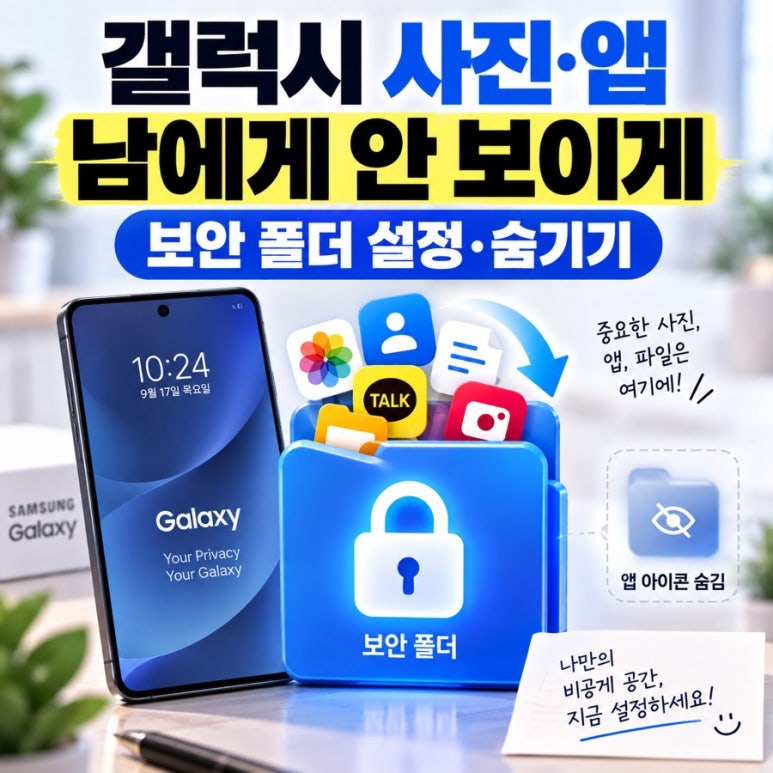
갤럭시에는 보안 폴더(Secure Folder)라는 별도 보안 공간이 있습니다.
📌 2026년 9월 기준 삼성 공식 자료를 확인해 정리했습니다.
✔ 보안 폴더는 그냥 ‘숨김 폴더’가 아닙니다
보안 폴더를 단순히 사진 몇 장을 숨기는 기능으로 생각하기 쉽습니다.
실제로는 조금 다릅니다.
삼성은 보안 폴더를 Samsung Knox를 기반으로 한 암호화된 별도 공간으로 설명합니다.
중요한 사진이나 파일을 일반 영역과 분리해 저장할 수 있습니다.
즉,
일반 스마트폰 영역과
보안 폴더 영역을
별도로 사용하는 개념에 가깝습니다.
📸 사진을 보안 폴더로 옮길 수 있습니다
가장 활용하기 쉬운 것이 사진입니다.
예를 들어
✔ 신분증 사진
✔ 계약서 사진
✔ 가족사진
✔ 업무자료
✔ 다른 사람에게 보여주고 싶지 않은 개인사진
등을 보안 폴더로 옮길 수 있습니다.
삼성은 갤러리나 내 파일 등에서 필요한 항목을 선택해 보안 폴더로 이동하거나 복사할 수 있도록 지원합니다.
📱 앱도 따로 넣을 수 있습니다
보안 폴더의 장점은 파일만 보관하는 것이 아니라는 점입니다.
앱도 보안 폴더 안에 추가할 수 있습니다.
삼성 공식 자료에서는 같은 앱을 일반 영역과 보안 폴더 영역에서 각각 사용할 수 있다고 설명합니다.
예를 들어 업무와 개인용 계정을 분리하고 싶은 경우 활용할 수 있습니다.
다만 앱별 로그인·다중계정 지원 방식은 해당 서비스 정책에 따라 달라질 수 있습니다.
✔ 보안 폴더 만드는 방법
최신 삼성 공식 안내에서 확인되는 경로는 다음과 같습니다.
설정
↓
보안 및 개인정보 보호
↓
기타 보안 설정
↓
보안 폴더
↓
화면 안내에 따라 설정
보안 폴더를 처음 만들 때는 삼성 계정 로그인과 잠금 방식 설정이 필요합니다.
PIN·패턴·비밀번호 등을 별도로 설정할 수 있고 지원 환경에서는 생체 인증도 활용할 수 있습니다.
📌 기종과 One UI 버전에 따라 메뉴 명칭이나 위치는 조금 달라질 수 있습니다.
🔒 휴대폰 잠금과 다른 비밀번호도 가능
여기가 꽤 중요합니다.
휴대폰 화면 잠금이 풀렸다고 보안 폴더까지 자동으로 열리는 구조는 아닙니다.
보안 폴더에는 별도의 잠금 방식을 설정할 수 있습니다.
따라서 누군가에게 잠시 잠금이 풀린 스마트폰을 건네더라도 보안 폴더 안의 데이터에는 추가 인증이 필요합니다.
👀 보안 폴더 아이콘 자체도 숨길 수 있습니다
“보안 폴더라는 아이콘이 보이는 것도 싫다.”
이런 경우도 있을 수 있습니다.
보안 폴더는 앱 화면에서 아이콘을 숨길 수 있습니다.
최신 삼성 지원 안내에서는
설정 → 보안 및 개인정보 보호 → 기타 보안 설정 → 보안 폴더
에서 앱 화면 표시 여부를 변경할 수 있습니다.
빠른 설정 패널의 보안 폴더 버튼으로 표시·숨김을 전환하는 방법도 있습니다.
단, 아이콘을 숨긴다고 데이터가 삭제되는 것은 아닙니다.
💡 폴더 이름과 아이콘도 바꿀 수 있습니다
보안 폴더를 더 눈에 띄지 않게 관리하고 싶다면 이름과 아이콘을 변경하는 방법도 있습니다.
보안 폴더에서
더보기 → 사용자 설정
으로 들어가면 지원 환경에서 이름·색상·아이콘 등을 변경할 수 있습니다.
즉 굳이 앱 화면에
‘보안 폴더’
라는 이름 그대로 표시해둘 필요는 없습니다.
⚠ 중요한 파일은 별도 백업도 생각하세요
보안 폴더가 암호화된 공간이라고 해서 백업까지 필요 없다는 뜻은 아닙니다.
삼성은 보안 폴더가 별도의 보안 저장 공간이며, 운영체제를 임의로 수정하거나 소프트웨어를 변경하면 보안 폴더가 잠겨 접근할 수 없는 상황이 생길 수 있다고 안내합니다.
따라서 매우 중요한 데이터라면 보안 폴더 하나에만 보관하지 말고 다른 안전한 장소에 별도의 사본을 보관하는 것이 좋습니다.
📌 모든 갤럭시에서 되는 것은 아닙니다
보안 폴더는 갤럭시의 대표적인 보안 기능이지만 모든 기기에서 동일하게 제공된다고 단정하면 안 됩니다.
삼성 대한민국 역시 보안 폴더 사용 가능 여부는 기종에 따라 달라질 수 있다고 명시합니다.
설정에서 보안 폴더가 검색되지 않는다면 기종·소프트웨어 버전과 지원 여부를 먼저 확인하세요.
✔ 이런 사람이라면 특히 활용도가 높습니다
📌 신분증·계약서 등을 휴대폰에 보관하는 사람
📌 업무용과 개인용 앱을 분리하고 싶은 사람
📌 아이에게 가끔 휴대폰을 건네주는 부모
📌 사진을 다른 사람에게 보여줄 일이 많은 사람
📌 특정 앱에 추가 잠금을 걸고 싶은 사람
특히 휴대폰 전체를 잠그는 것과 특정 데이터만 별도로 잠그는 것은 활용 목적이 다릅니다.
📌 지금 확인할 체크리스트
☑ 설정에서 보안 폴더 검색
☑ 삼성 계정 확인
☑ 보안 폴더 전용 잠금 설정
☑ 중요한 사진·파일 이동
☑ 필요한 앱 추가
☑ 앱 화면에서 보안 폴더 숨김 여부 결정
☑ 매우 중요한 자료는 별도 백업
자주 하는 질문 FAQ
Q1. 보안 폴더는 유료인가요?
지원 갤럭시에서 제공되는 보안 기능으로, 별도의 보안 앱을 구매하는 방식은 아닙니다.
Q2. 휴대폰 잠금을 풀면 보안 폴더도 열리나요?
보안 폴더는 별도의 잠금 방식을 사용할 수 있으며 접근할 때 설정한 인증이 필요합니다.
Q3. 사진만 넣을 수 있나요?
아닙니다. 사진·동영상·문서 등의 파일뿐 아니라 지원되는 앱도 추가할 수 있습니다.
Q4. 보안 폴더 아이콘을 숨길 수 있나요?
네. 앱 화면에서 숨기거나 빠른 설정 패널을 이용해 표시 여부를 바꿀 수 있습니다.
Q5. 같은 앱을 두 개 사용할 수도 있나요?
삼성은 일반 영역과 보안 폴더에 동일한 앱을 각각 설치해 별도의 프로필로 활용할 수 있다고 안내합니다. 다만 실제 계정 사용 방식은 각 앱 정책에 따라 달라질 수 있습니다.
Q6. 모든 갤럭시에서 보안 폴더를 사용할 수 있나요?
아닙니다. 삼성 공식 안내에서도 지원 여부는 기종에 따라 달라질 수 있다고 명시합니다.
한 줄 요약
남에게 보여주고 싶지 않은 갤럭시의 사진·파일·앱이 있다면 전체 휴대폰을 복잡하게 관리하기보다 Knox 기반 보안 폴더에 별도로 보관하고 필요하면 폴더 아이콘 자체도 숨길 수 있습니다.